
用 Codex 制作个人主页:从一句话需求到本地运行的图文教程
通过慧根 API 接入 Codex,在空文件夹里制作个人主页,逐步加入作品筛选、深色模式和手机布局。附提示词、浏览器实际截图和参考成品下载。
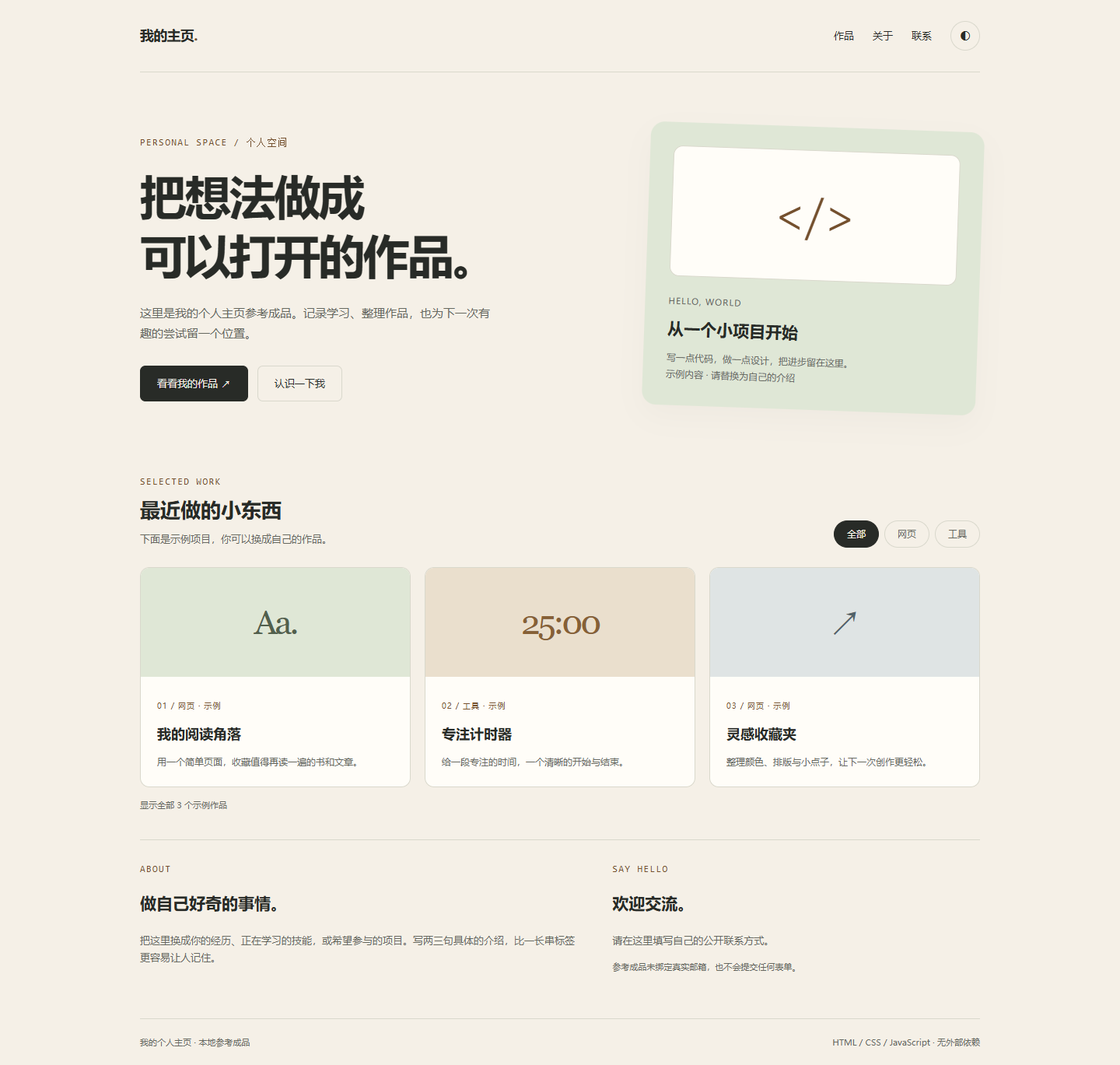
先看成品:一个可以打开、可以点击的主页
这次做一个小而完整的项目:有个人介绍、三个示例作品、分类筛选和深色模式。最终只有一个 index.html 文件,双击就能打开。
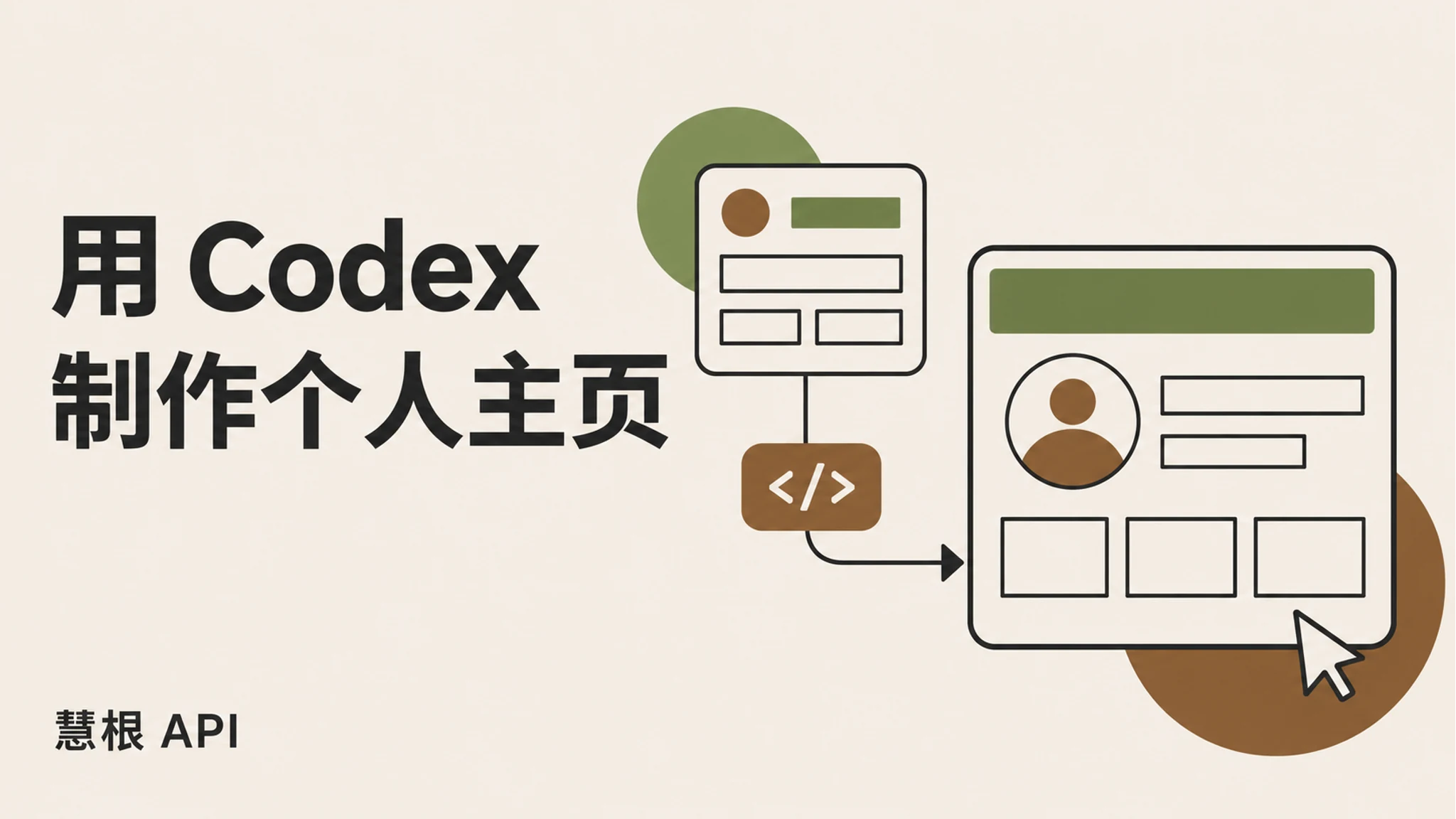
本文提供可运行的参考成品,以及在 Codex CLI 中复现它的分步提示词。页面效果图来自参考成品的本地浏览器实际运行;封面是通过 imagegen-aliko 生成的编辑插画。提示词是复现指引,不是逐字保存的 Codex CLI 会话记录,实际生成的排版可能不同。
步骤 1:把 Codex 接到慧根,再选一个空文件夹
先按Codex API 配置图文教程完成安装、Codex 分组令牌创建和首次连接,也可以从慧根一键配置助手开始。
本项目不需要把 API 令牌写进网页。慧根用于 Codex 与模型之间的请求;生成后的主页由浏览器在本地打开。后续通过 Codex 修改页面时,才需要再次发起模型请求。
在方便找到的位置新建 my-homepage 空文件夹,在配置助手中选择它作为项目目录。Windows 也可以在准备放置项目的目录打开 PowerShell,执行:
mkdir my-homepage
cd my-homepage
启动已经配置好的 Codex。出现工作区信任或文件修改确认时,先核对路径是这个空文件夹。
步骤 2:把页面需求一次说清楚
告诉 Codex 页面有哪些内容、交付什么文件、如何打开。复制下面的提示词:
请在当前空文件夹里制作一个中文个人主页,最终交付 index.html。
目标:让我可以用浏览器直接打开,不需要安装依赖。

页面要求:
1. 顶部有“作品 / 关于 / 联系”锚点导航。
2. 首屏有一句介绍、两个按钮和一张文字介绍卡片。
3. 展示三个示例作品,分为“网页”和“工具”两类。
4. 底部放自我介绍和联系区域。
5. 用米白色背景、深色文字和低饱和绿色,排版清楚,手机上也能阅读。
6. HTML、CSS、JavaScript 都写在这一个文件里。
7. 不使用 CDN、外部字体、外部图片、第三方组件或后台接口。
8. 所有个人介绍和项目均标注为示例;不要编造真实身份、经历或联系方式。
9. 不读取项目目录以外的文件,不安装依赖,不部署上线。

先简要说明你准备做什么,再创建文件。完成后告诉我文件路径和打开方法。
Codex 可能先列出计划,再请求创建文件。核对修改范围后按客户端提示确认。完成后检查文件夹里是否出现 index.html,用浏览器打开它。
index.html.txt,并确认使用浏览器打开。步骤 3:加上作品筛选和深色模式
第一版能够打开后,再增加两个容易验证的小功能。在同一个会话发送:
请只修改当前项目的 index.html:
1. 在作品区增加“全部 / 网页 / 工具”三个筛选按钮。
2. 点击后只显示对应分类;“全部”恢复三个作品。
3. 用 aria-pressed 表示当前选择,并用状态文本说明显示了几个作品。
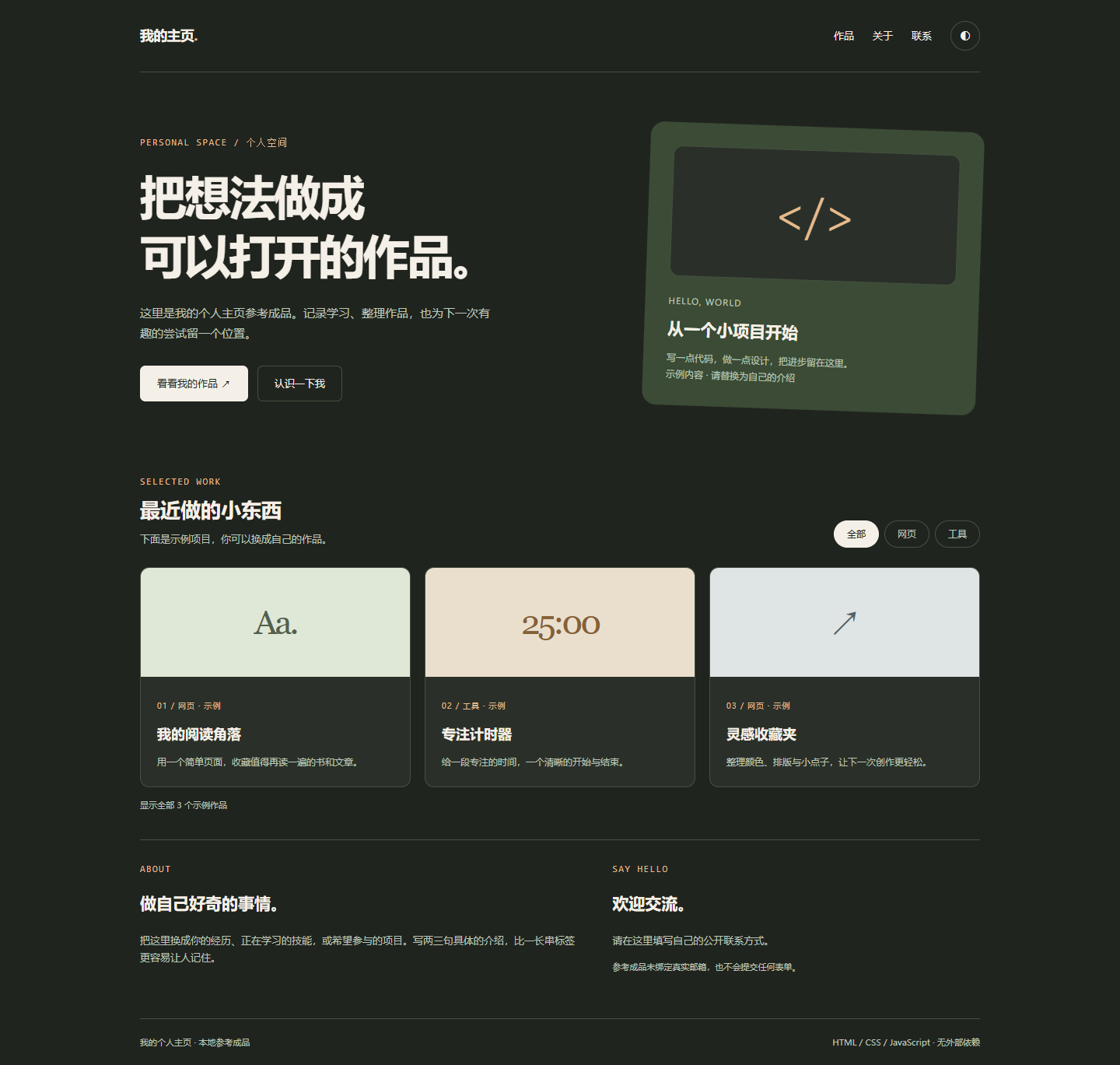
4. 右上角增加浅色 / 深色主题切换按钮,按钮要有可读的名称。
5. 保持原有内容和无外部依赖的要求,不增加后台服务。
完成后列出你改了哪几处,并说明我应该如何手动检查。
保存后刷新浏览器。点击“工具”应只剩一个作品;点击“网页”应出现两个;点击“全部”恢复三个。点击右上角主题按钮,检查文字、卡片和背景是否都切换。
步骤 4:在手机宽度下检查,再让 Codex 调整
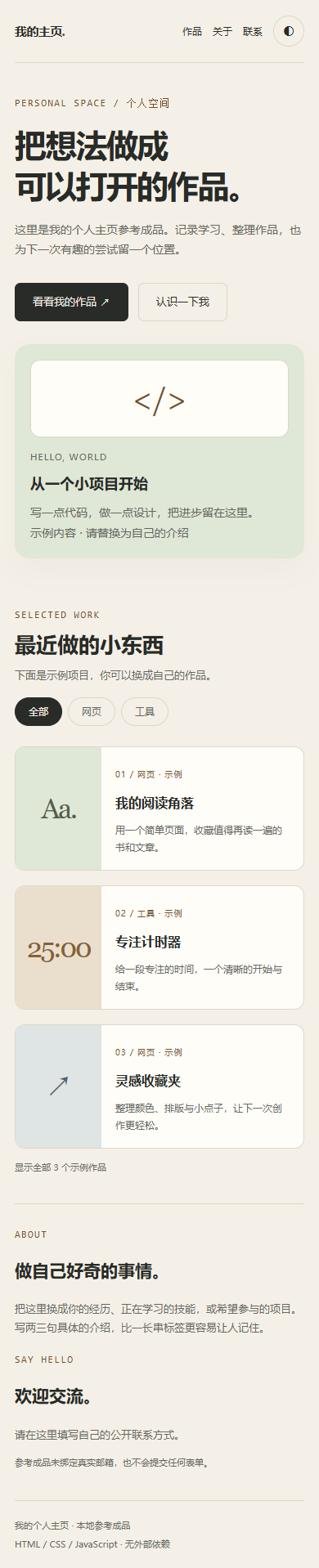
在浏览器按 F12 打开开发者工具,切换到设备模拟模式,把视口宽度设为 390px。不同浏览器的按钮位置可能不同,一般显示为手机和平板图标。
如果标题、导航或卡片拥挤,发送这条修改请求:
请检查 index.html 在 390px 宽度下的手机布局:
- 顶部导航和主题按钮不要互相挤压或超出屏幕。
- 首屏改成上下排列,作品卡片改成单列。
- 正文不要缩得太小,不允许用 overflow-x:hidden 掩盖布局溢出。
- 保留作品筛选和主题切换。
如果有浏览器工具,请实际检查并说明结果;如果没有,请明确说未做浏览器实测,给出手动检查步骤。
只修改这个文件,不安装依赖、不部署。
改完后重新加载,在设备模拟模式中上下滚动,检查导航、文字和按钮。也可以将文件复制到手机,用支持本地 HTML 的浏览器打开;具体方法取决于手机系统。
步骤 5:换成自己的内容,保留一份可用版本
先把可用文件复制一份,命名为 index-backup.html。然后替换介绍、作品说明和准备公开的联系方式。提供真实内容,不要让工具替你编造经历。
请只替换 index.html 中的个人介绍和作品文案,不调整样式与交互。
先列出需要我提供的字段,收到内容后再修改。
没有提供的联系方式保留为待填写,不编造邮箱、电话或项目链接。
需要作品链接时,提供完整 URL,并检查文字与目标一致。参考成品的三个项目只是展示卡片,没有连接到真实项目。
这里先完成本地页面。发布到公网还需选择静态托管、上传文件并验证域名,本地打开不代表已经上线。
AI 配图怎么用:封面生成,效果截图
本篇封面通过 imagegen-aliko 生成,沿用米白、深灰和棕色。图中的网页元素是抽象线框,没有模仿真实操作记录。
你的 Codex 环境若安装了这个技能,可以让它按文章主题制作封面;未安装也不影响主页运行。主页可以先用文字和色块完成,再添加有权使用的图片。
展示操作结果时,截取自己实际打开的页面。生成图片不用于证明命令执行成功、模型已经回复或调用产生了多少费用。
费用怎么看:核对会话记录
用慧根接入 Codex 会消耗 API 额度。一个制作主页的任务可能包含多轮模型请求、文件读取和修改,不能把完整任务等同于一次调用。
完成练习后,去调用记录按时间核对模型、分组和消耗。若有多条请求,应合计对应记录,最后一条通常不能代表整轮任务费用。
本文没有一轮独立 Codex CLI 制作会话的账单记录,因此不提供实测费用或固定预算承诺。价格与计算方法参见模型价格页和Token 计费教程。
- 1440px 桌面视口与 390px 手机模拟视口正常显示。
- “工具”显示 1 个、“网页”显示 2 个、“全部”显示 3 个作品。
- 浅色与深色模式可切换,没有 JavaScript 运行错误。
- HTML 无外部资源与后台 API 依赖;ZIP 包含页面和使用说明。
接下来可以尝试增加作品详情页,或做一版摄影作品集。每次先完成一个小变化,打开页面检查,再继续下一步。