
Claude Code API 配置图文教程:下载、运行与连接验证
通过慧根配置 Claude Code,了解 ANTHROPIC_BASE_URL、认证令牌、模型分组和 /status 检查方法。
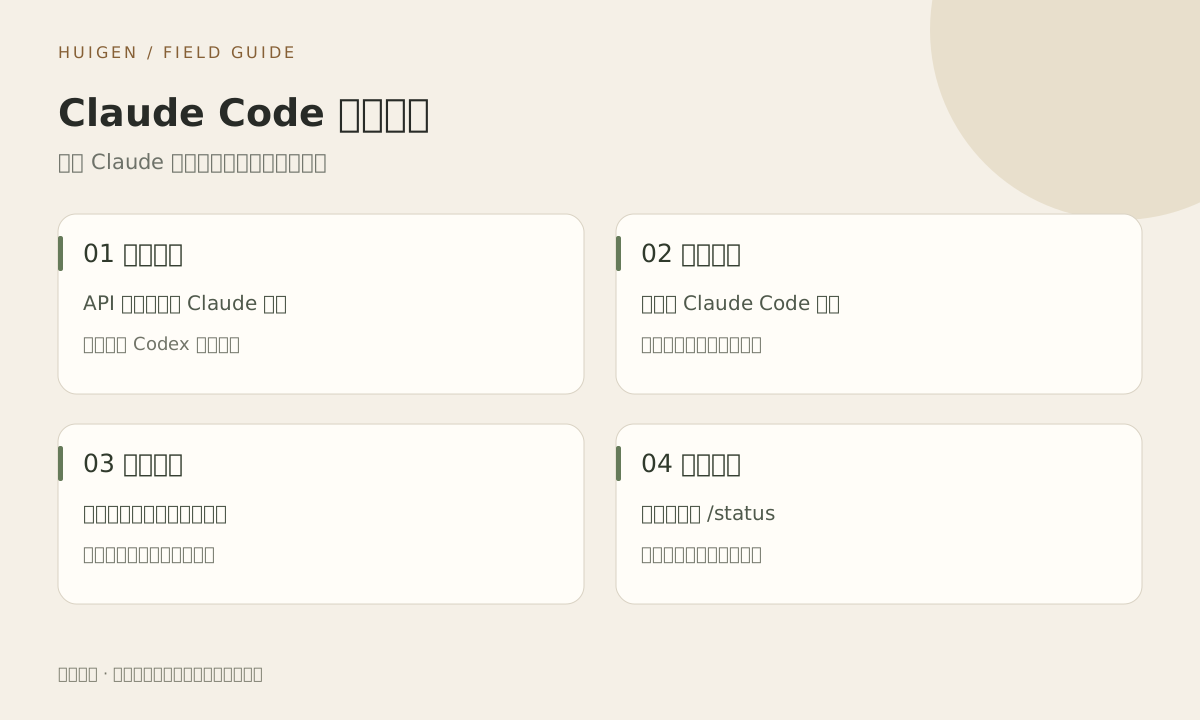
开始前:按图了解完整路线
这条路线使用慧根一键配置助手,适合第一次接入。你不需要先手写配置文件。先准备可登录的慧根账户、对应分组令牌和一台 Windows、macOS 或 Linux 电脑。
步骤 1—2:创建并复制对应分组令牌
1. 登录后进入 API 令牌页
打开 API 令牌页。未登录时先完成登录,找到创建令牌入口;名称写成方便辨认的用途,例如“我的 Claude Code”。在分组选项中选择 Claude,并核对页面上的有效期、可用额度和模型限制,再保存。
完成后检查:新令牌的分组为 Claude,有效期和额度能够覆盖这次测试。名称只是便于识别,不能代替分组。
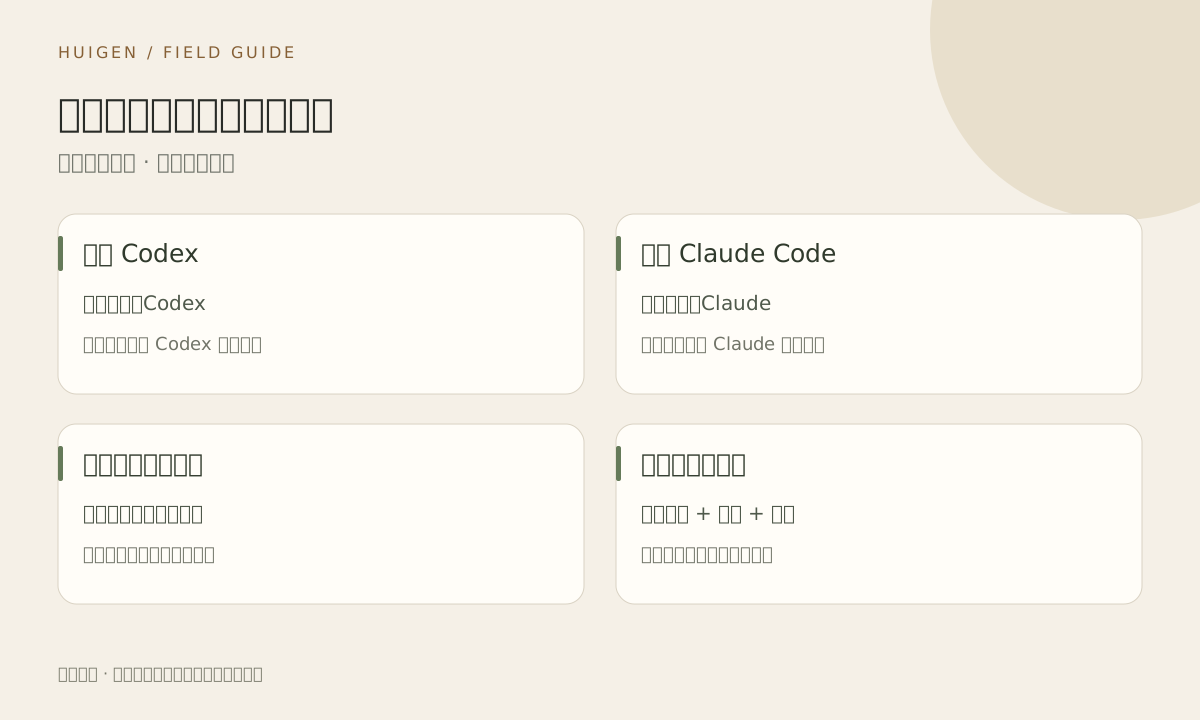
2. 复制令牌,留在本机备用
按令牌页面提供的复制方式取得令牌。复制后不要贴进浏览器搜索框,也不要发送到聊天。若只能在创建时查看完整令牌,按页面提示安全保存。
完成后检查:你已取得刚创建的令牌,而不是账户密码、令牌名称或其他服务的密钥。
步骤 3:下载并打开适合系统的助手
3. 选择客户端和操作系统
打开配置助手,点击 Claude Code 标签,在“你的电脑系统”下选择自己的系统。确认按钮显示“下载并配置 Claude Code”后再下载。
完成后检查:页面上的客户端、分组和电脑系统三项都正确。
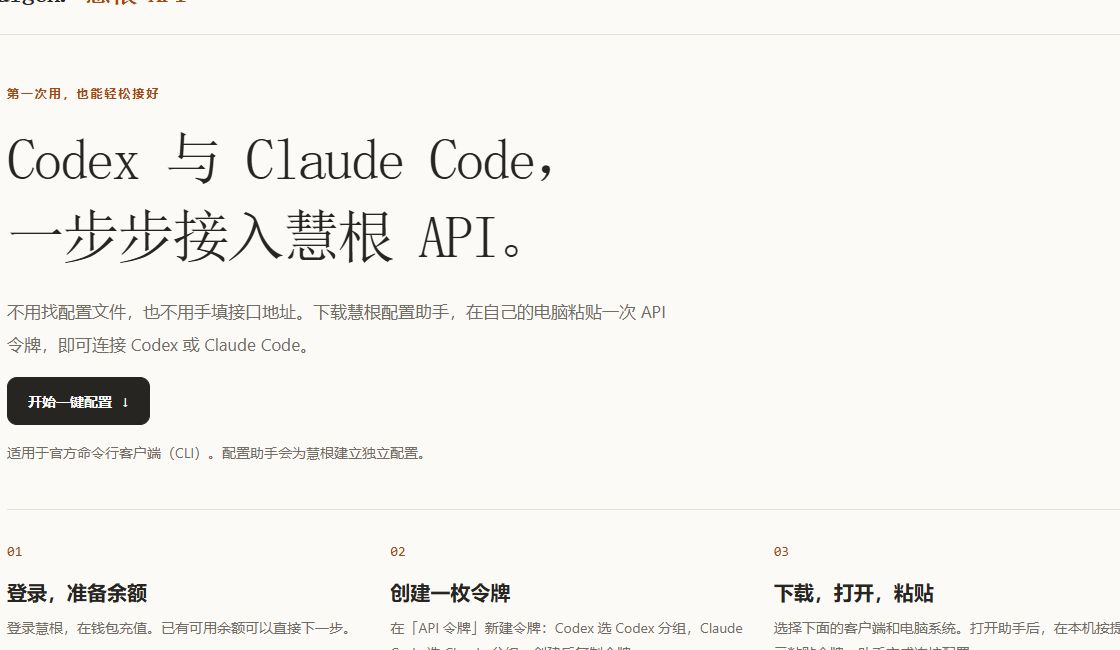
对应系统的运行命令
以下命令都需要在下载文件所在目录执行。若浏览器给文件名添加了编号,请以配置页和实际下载文件名为准。
# macOS
bash "./huigen-setup-claude-macos.command"

# Linux
bash "./huigen-setup-claude-linux.sh"
步骤 4—5:运行助手并输入令牌
4. 选择项目文件夹并处理依赖
按助手提示填写项目目录,或接受默认目录。缺少客户端时,助手会询问是否安装。若提示缺少 Node.js、Git 或其他依赖,按提示和官方安装说明处理,重新打开终端再运行助手。
完成后检查:依赖检查不再报错,助手进入令牌输入步骤。创建目录、安装软件或工作区信任提示,需要你按自己的环境确认。
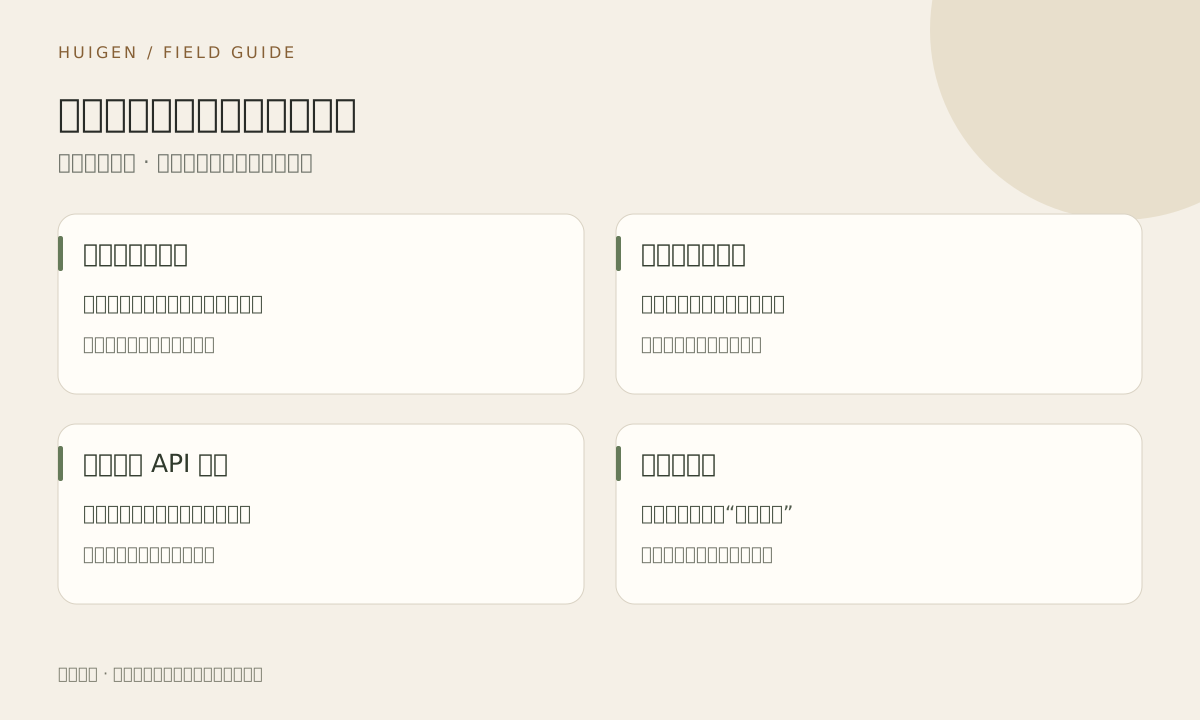
5. 在隐藏输入处粘贴令牌并回车
确认提示需要的是 Claude 分组令牌后,只粘贴一次并按回车。隐藏输入时看不到星号或字符也正常。助手会在本机独立配置目录保存连接信息和令牌。
完成后检查:助手提示配置已保存并开始启动 Claude Code。如果报令牌格式错误,重新复制并检查是否带入空格、换行或示例占位符。
步骤 6—7:确认调用成功,准备下次启动
6. 发送一次最小请求
Claude Code 启动后先输入 /status,检查实际网关与认证来源。先输入下面这句话,暂时不要要求修改代码:
请只回复“连接成功”,不要读取或修改任何文件。
完成后检查:客户端返回回答且没有鉴权或路由错误。回答文字可能不同,关键是请求能够正常完成。此步骤会产生实际模型调用费用。
7. 回到调用记录核对,再保存启动入口
打开调用记录,按刚才的时间寻找请求,核对模型、分组和消耗。Windows 可使用助手建立的快捷方式或重新运行助手;macOS / Linux 按助手最后输出的启动文件路径运行。
完成后检查:能找到对应调用记录。若客户端有回复而本站没有记录,先核对是否仍然在使用其他服务的配置。
- 使用了对应分组的令牌。
- 客户端正常回复一次小请求。
- 本站调用记录能找到这次请求。
核对地址、认证变量和模型
本站助手使用以下连接参数。这里只展示非敏感信息,认证令牌通过助手输入:
ANTHROPIC_BASE_URL=https://huigen.xyz
ANTHROPIC_MODEL=claude-opus-5-5
# 认证变量名称:ANTHROPIC_AUTH_TOKEN
# 令牌值请通过本机配置助手隐藏输入
这里的地址不带 /v1。按本站当前客户端配置,Claude Code 会拼接 /v1/messages。不同客户端可能采用不同路径规则,不能照搬 OpenAI SDK 的地址写法。
已有 ANTHROPIC_API_KEY、其他云平台认证开关或 apiKeyHelper 时,要核对实际生效来源,避免两套认证混用。模型名称是渠道标识,以本站当前助手和价格页为准,不代表所有同名上游能力都经过验证。
用 /status 和一次小请求确认连接
启动 Claude Code 后执行 /status,核对实际 API 地址及认证信息,再发送一个简单问题。到调用记录核对时间、模型和扣费;一次回复不代表所有工具功能都已验证。
- 401:检查令牌是否有效、认证来源是否混用。
- 404:确认地址没有多加
/v1或写成完整请求端点。 - “无可用渠道”:确认使用 Claude 分组,且模型在该组可用。
- 503:结合响应正文和发生时间检查渠道状态,稍后做一次有限重试。
更换服务时,应同时核对地址、令牌、模型与配置作用域。只改其中一项,可能仍然调用旧服务。